准备工作
国内流量加速方案
本文章使用的是腾讯云CDN
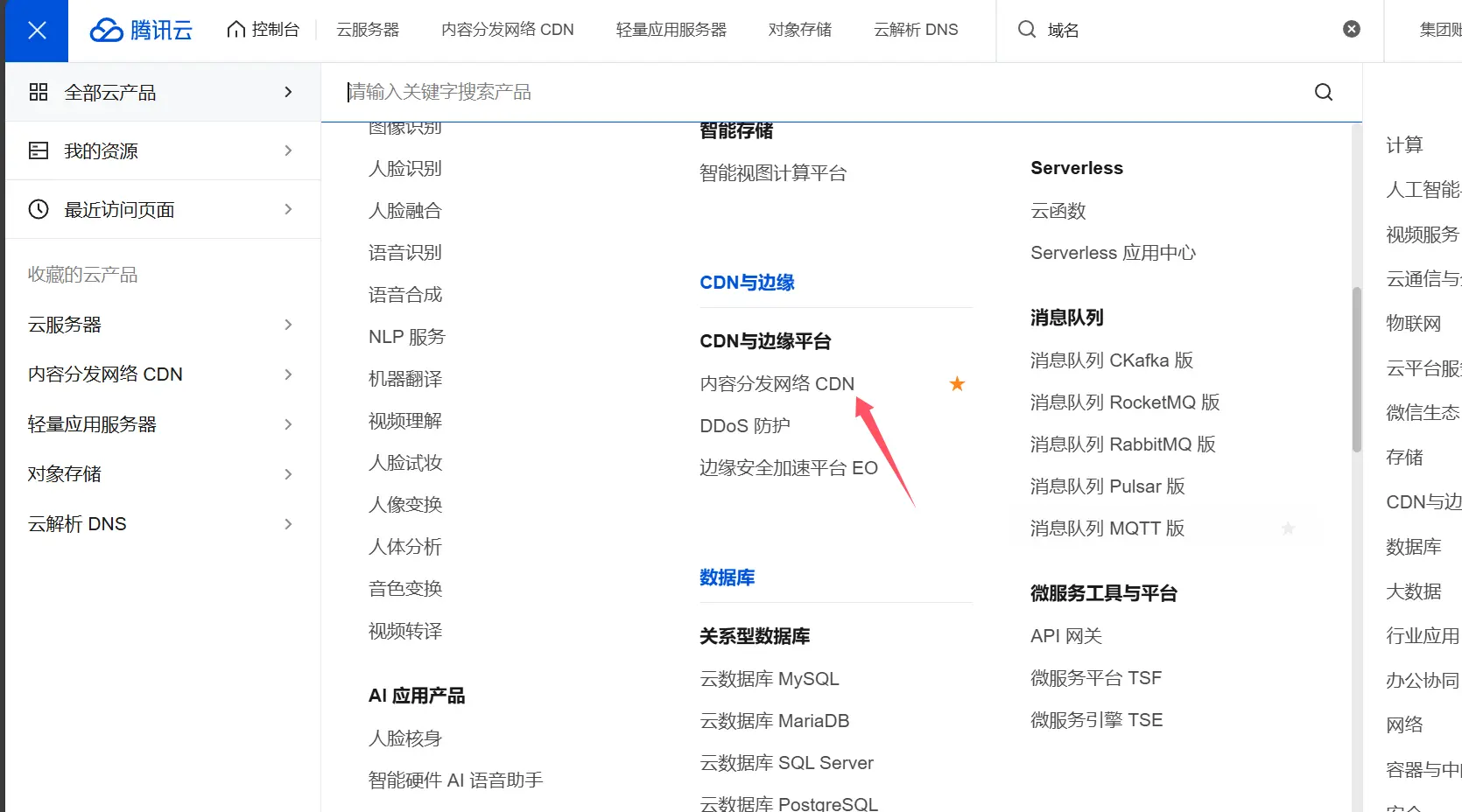
点击内容分发网络CDN
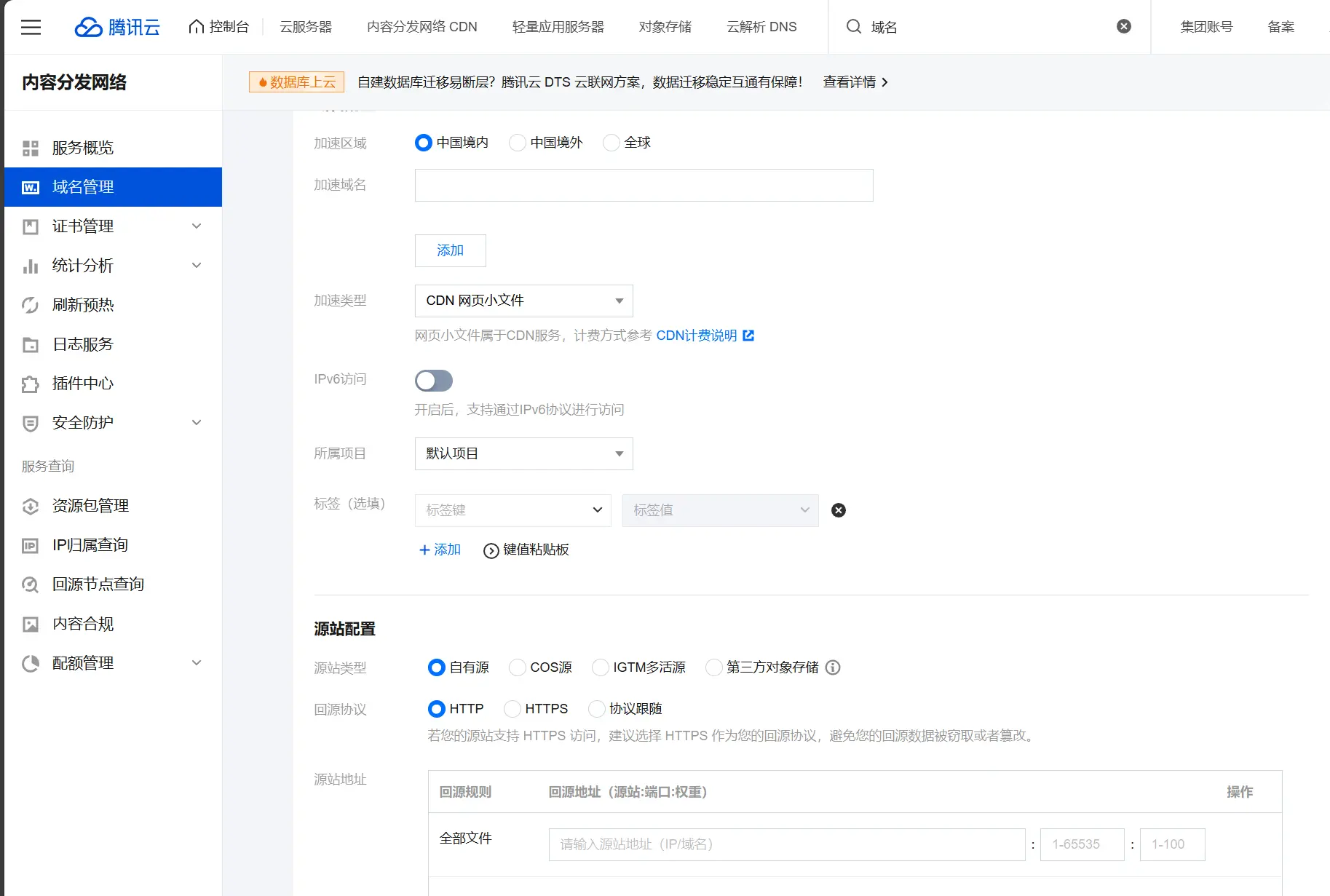
点击添加域名输入你的配置 加速域名填写用户实际输入的域名比如blog.xxxx.com 源站选择自有源 地址填写你的服务器ip 点击下一步
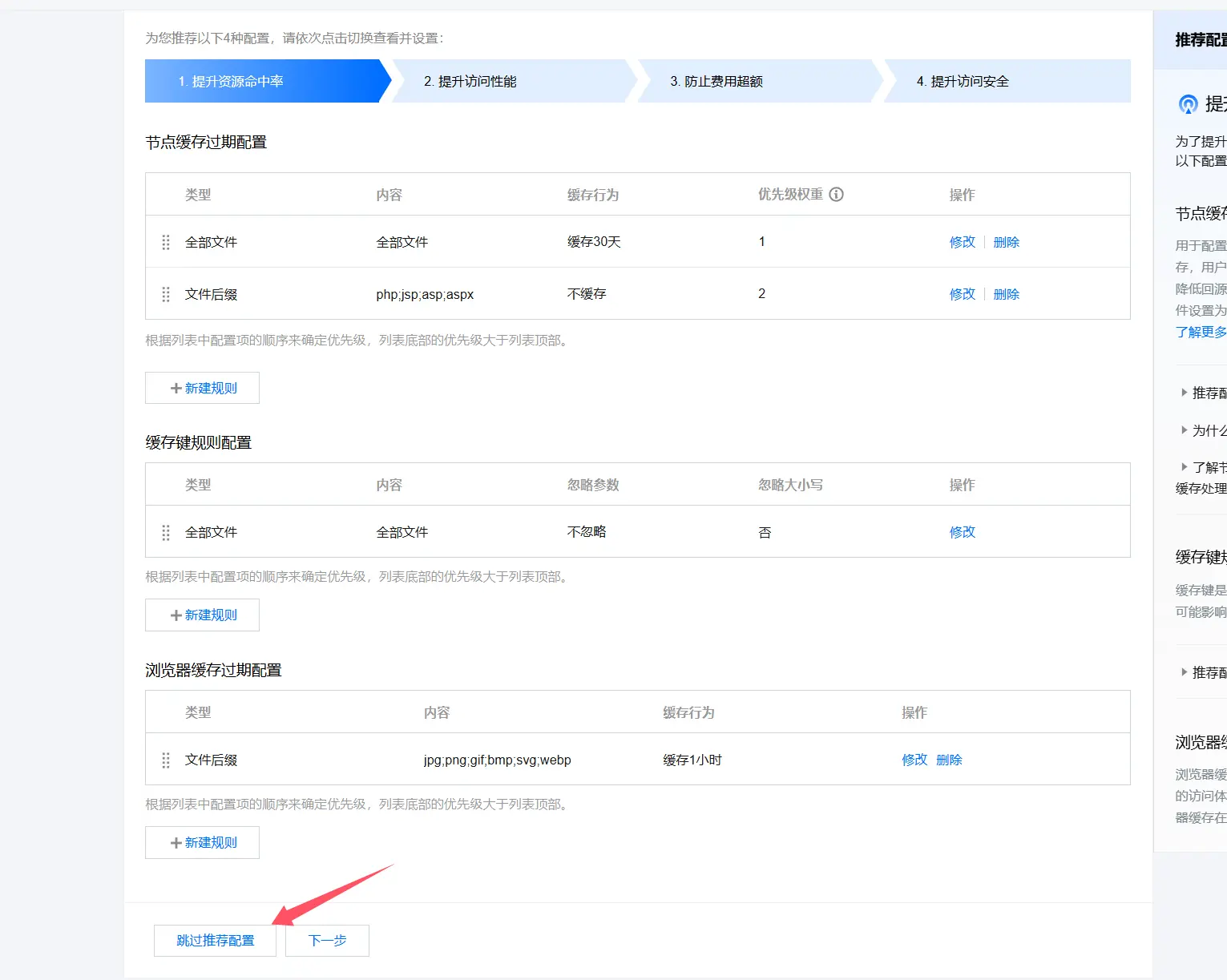
选择跳过推荐
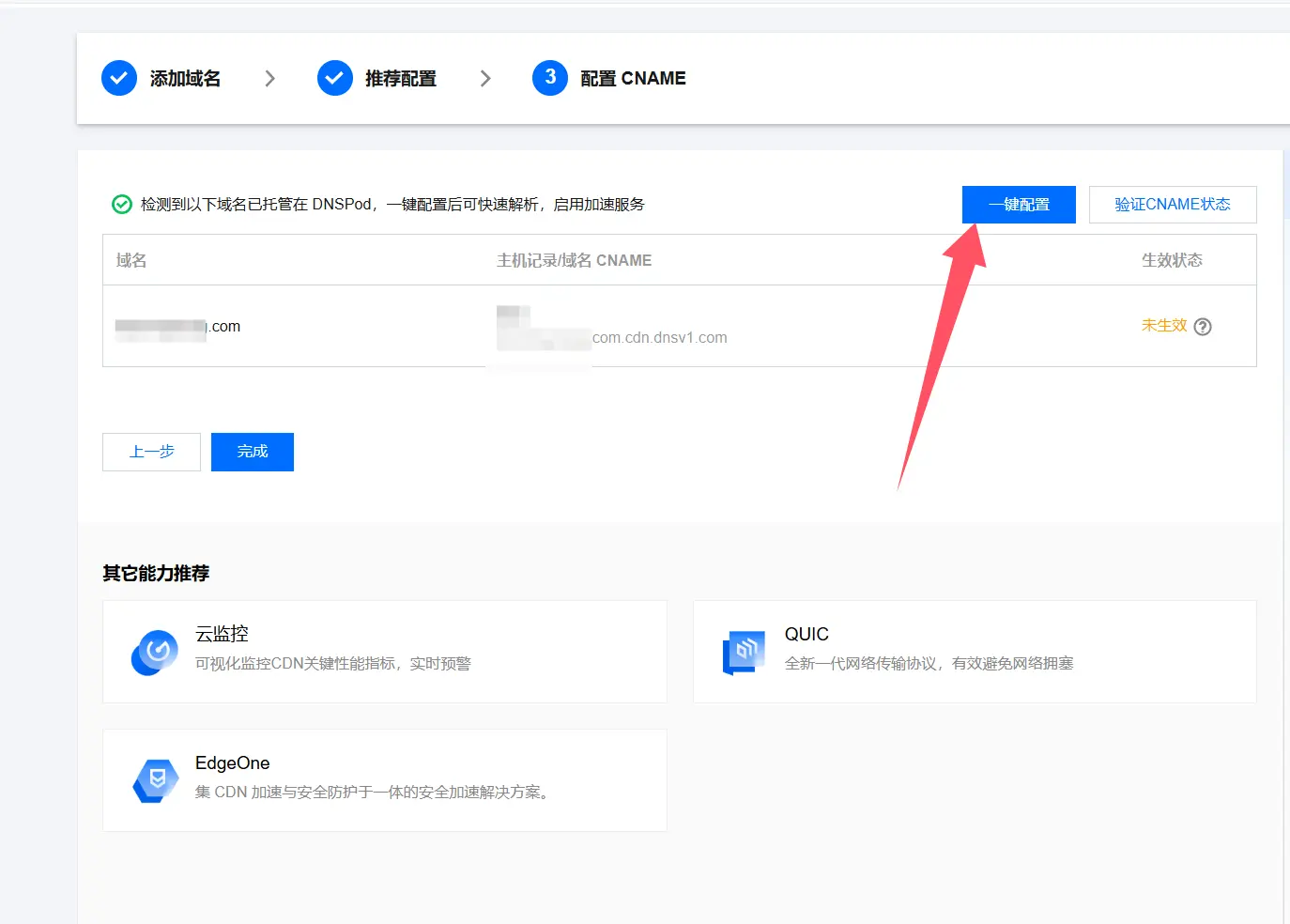
如果域名注册在腾讯云可以点击一键配置也可以点击完成稍后手动去配置
国外流量加速方案
添加分流域名到Cloudflare
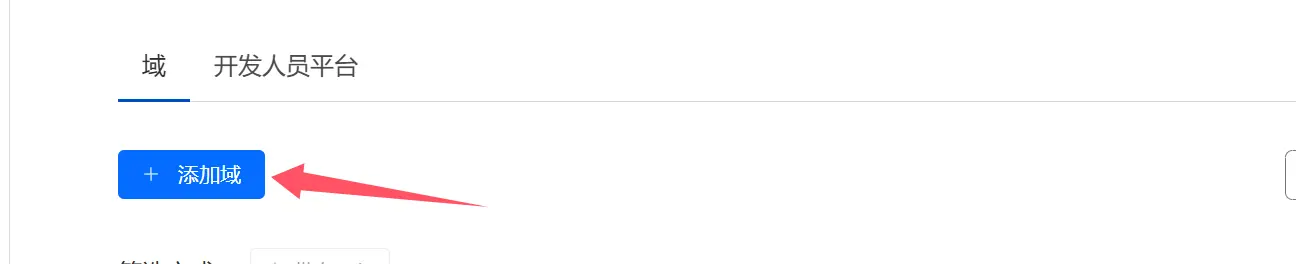
登录Cloudflare点击添加域
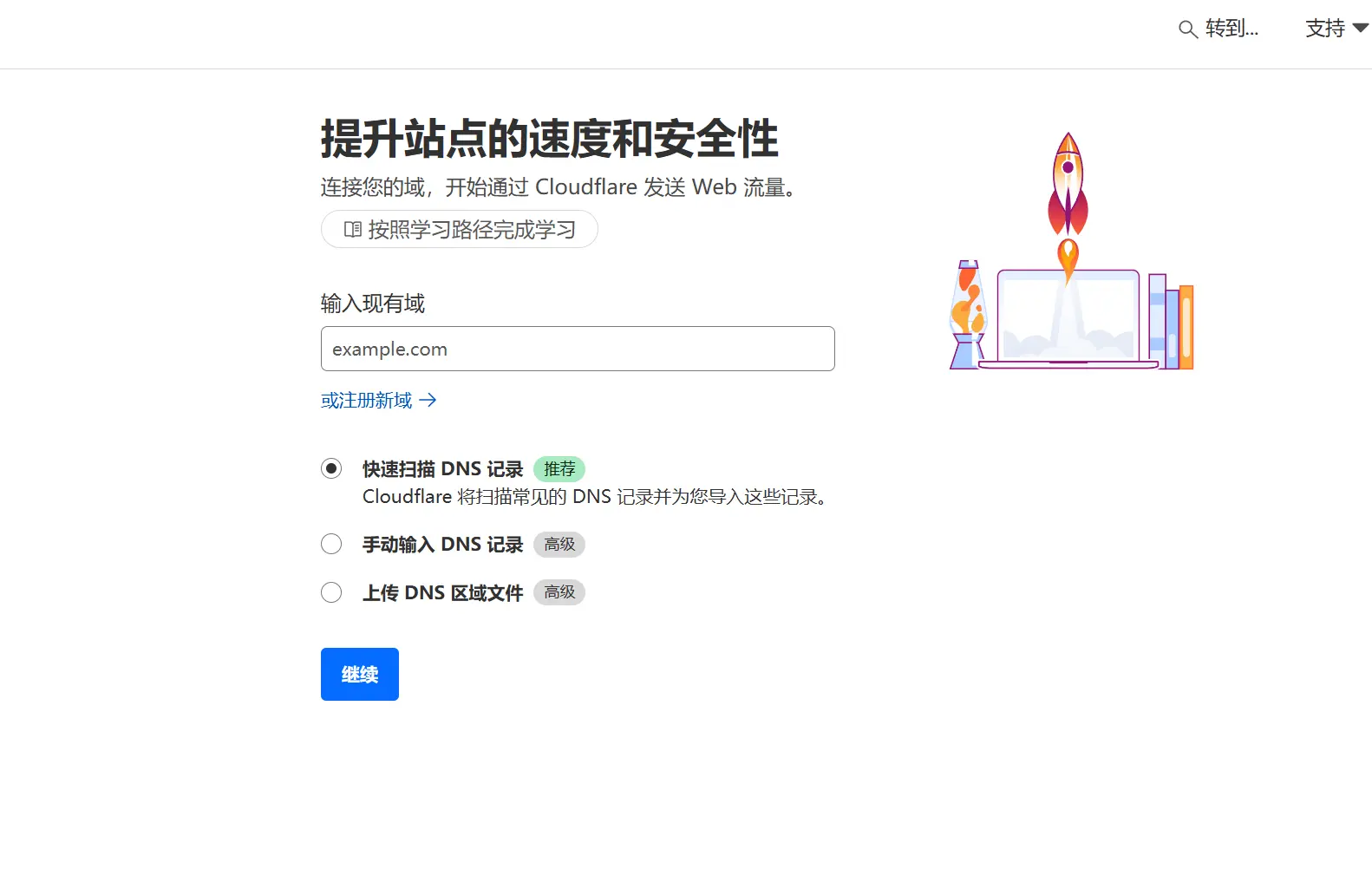
输入你作为分流的域名
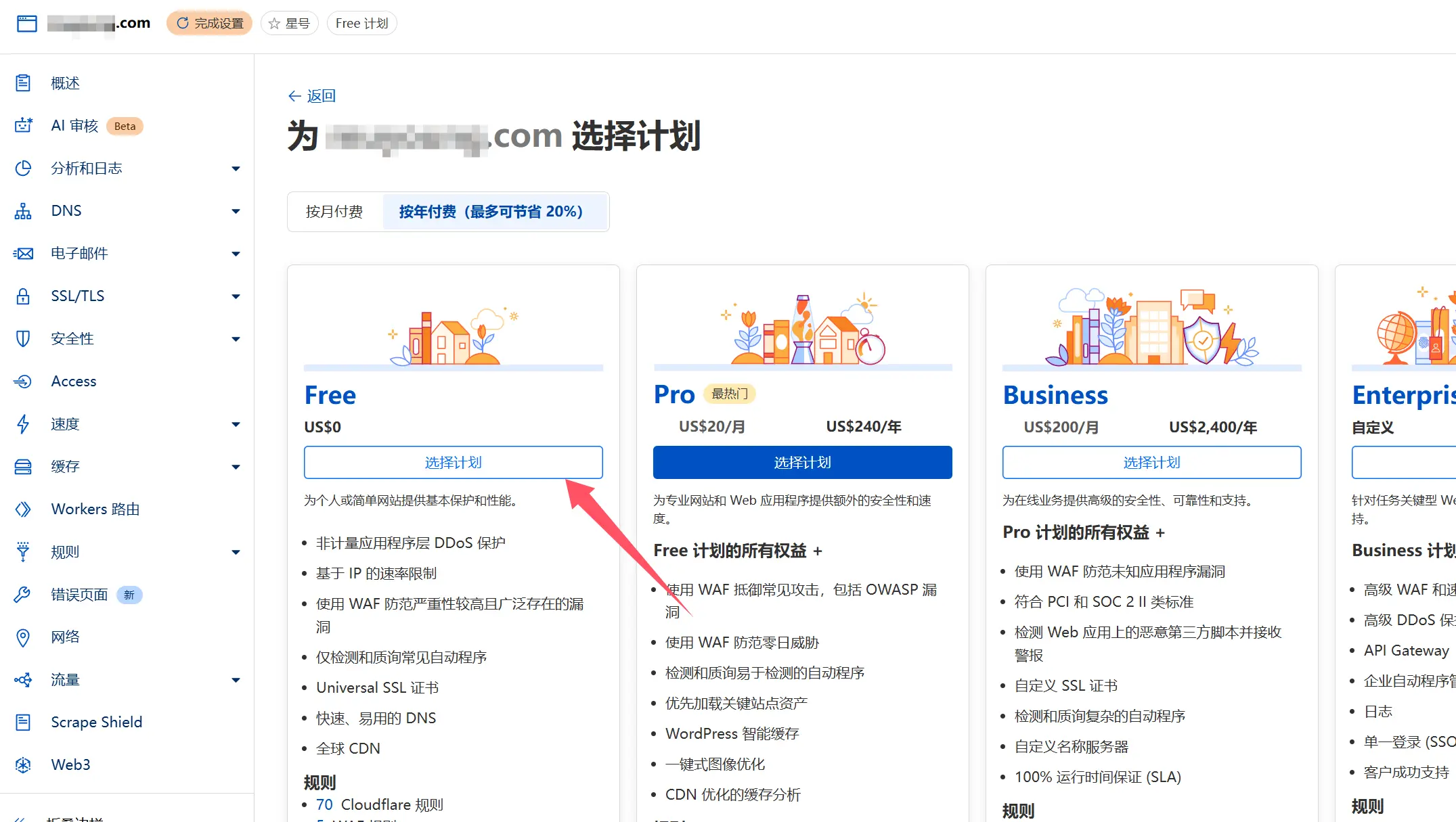
选择Free计划
Cloudflare会扫描域名已有的解析信息 一般新注册的域名是空白内容 点击继续前往激活
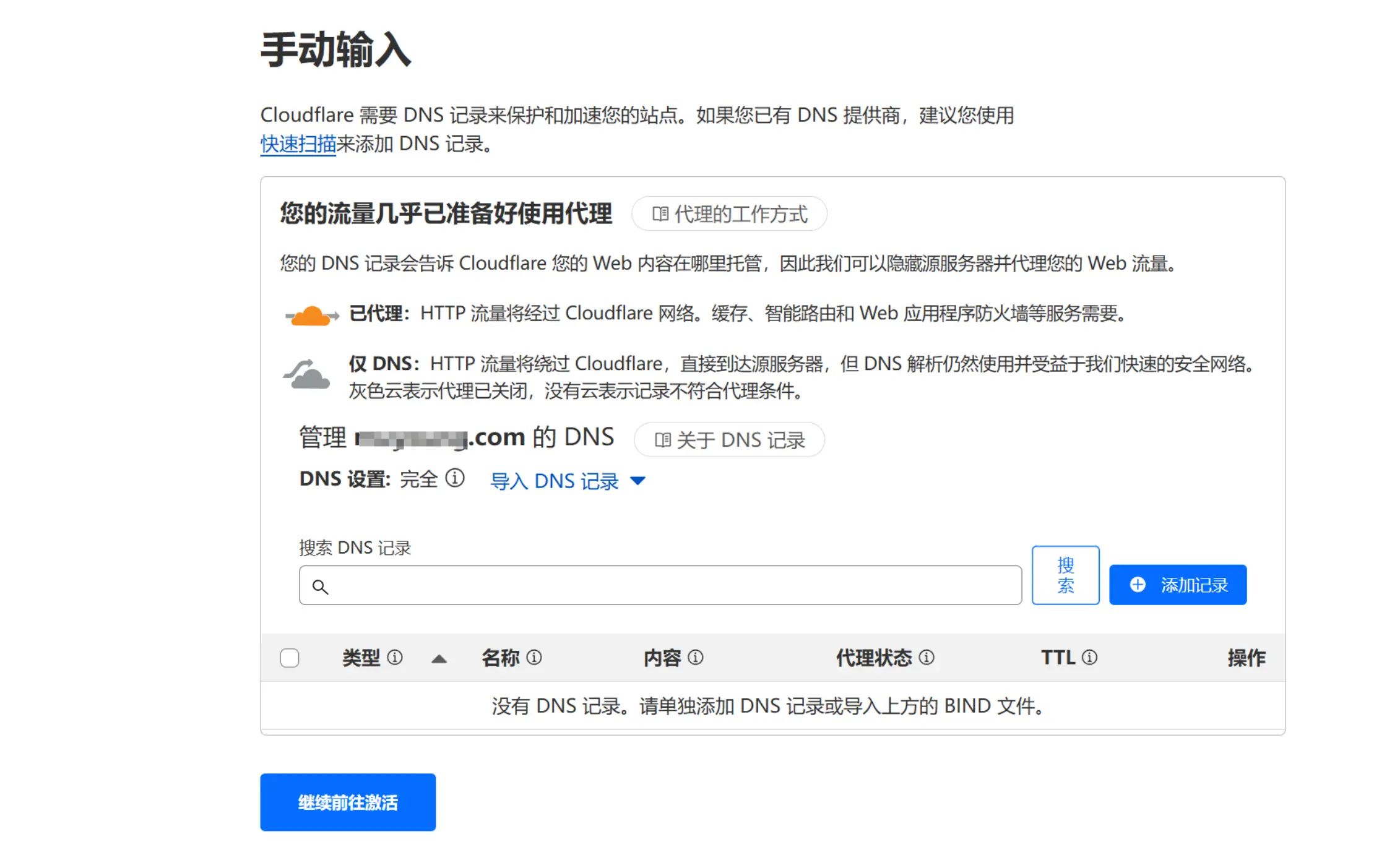
根据提示前往你的域名注册商更改NameServer地址为Cloudflare的
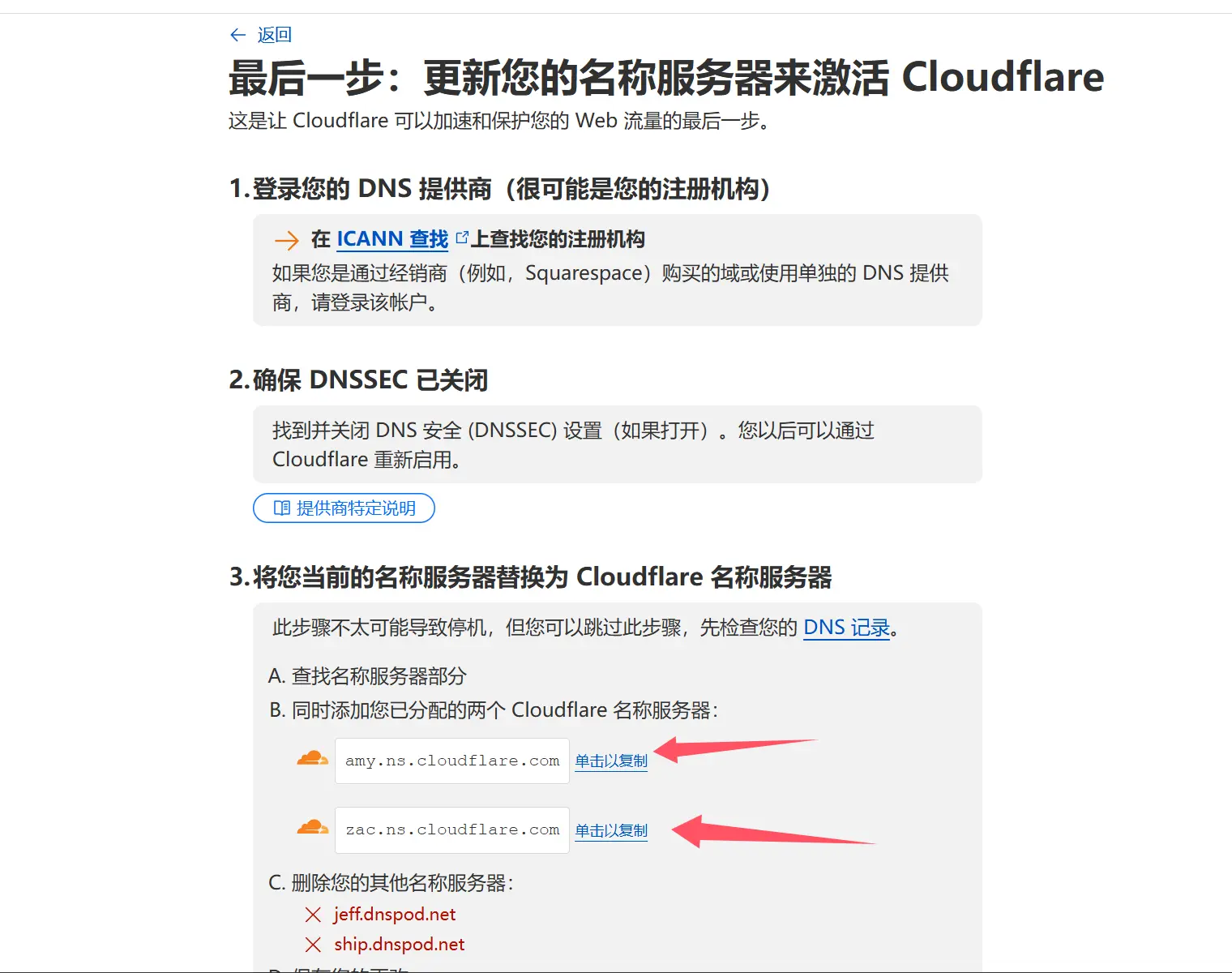
域名服务商更改名称服务器
阿里云更改方式
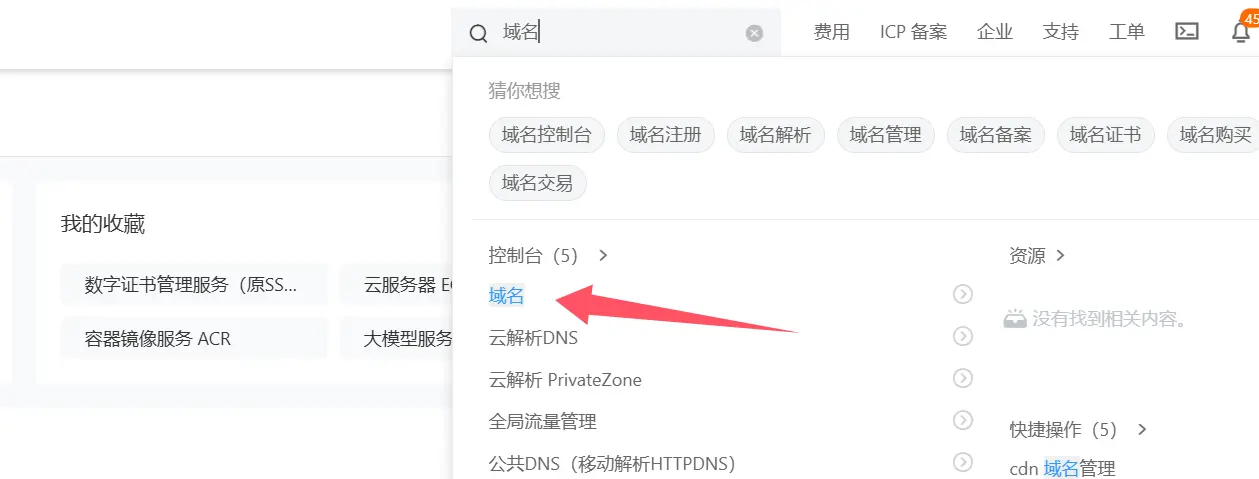
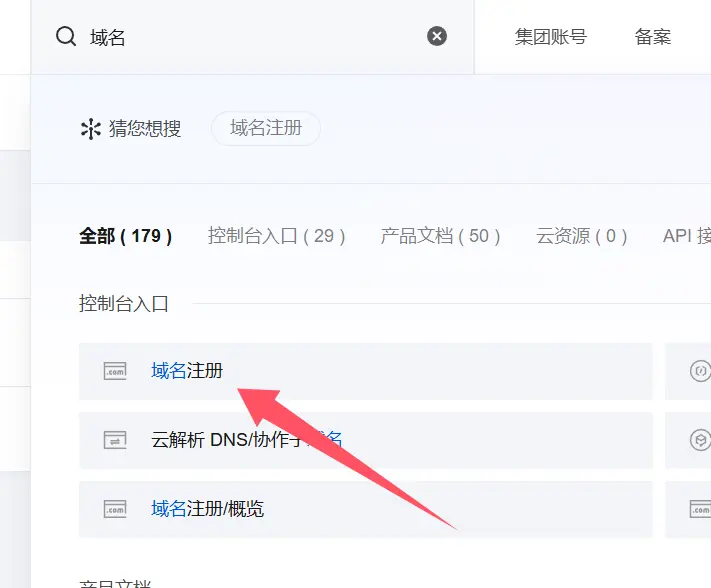
搜索框输入域名
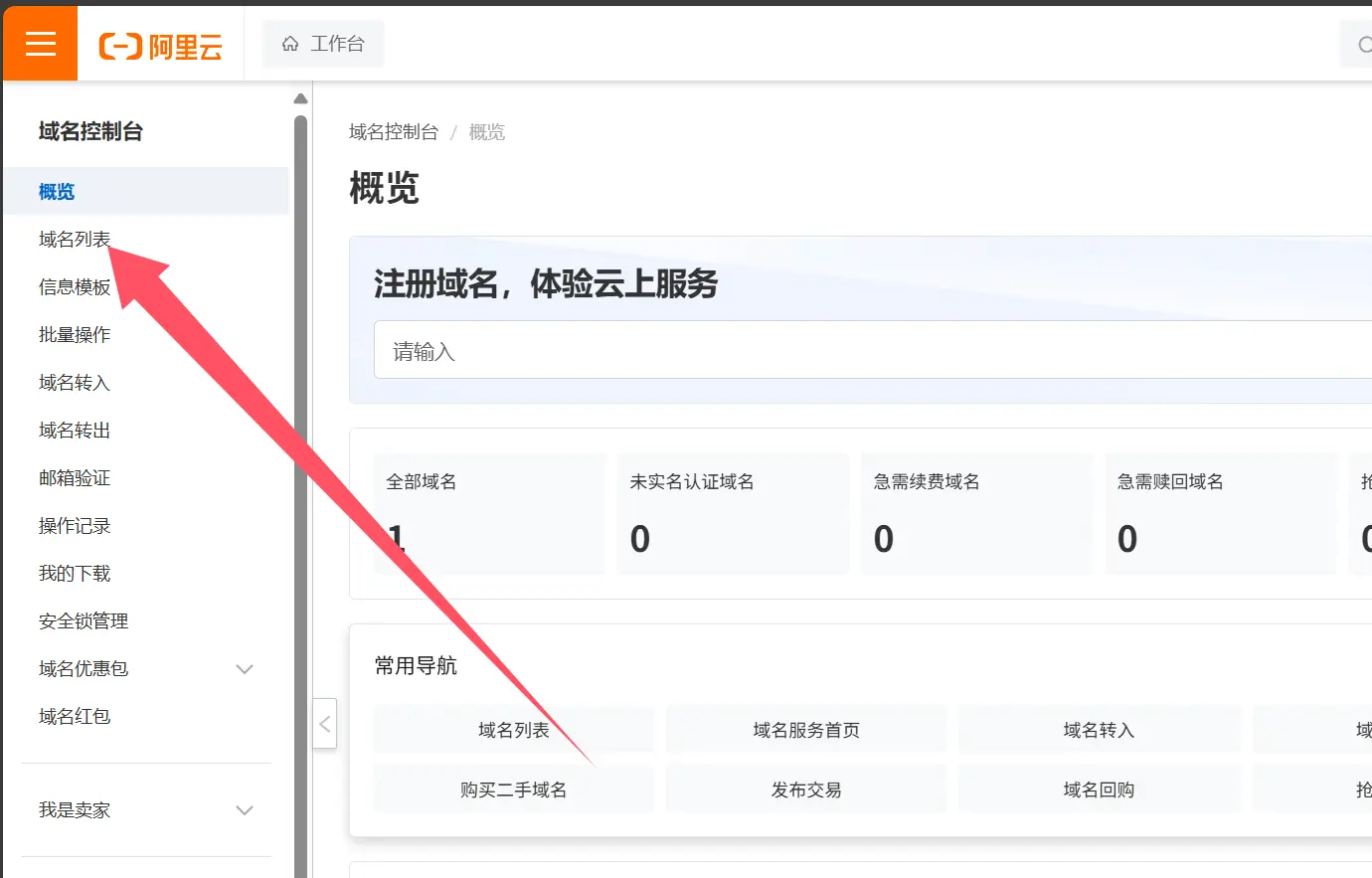
点击域名列表
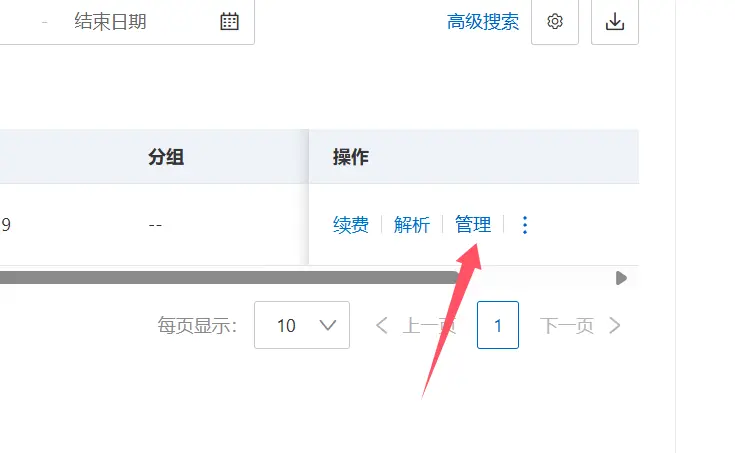
找到你的域名点击管理
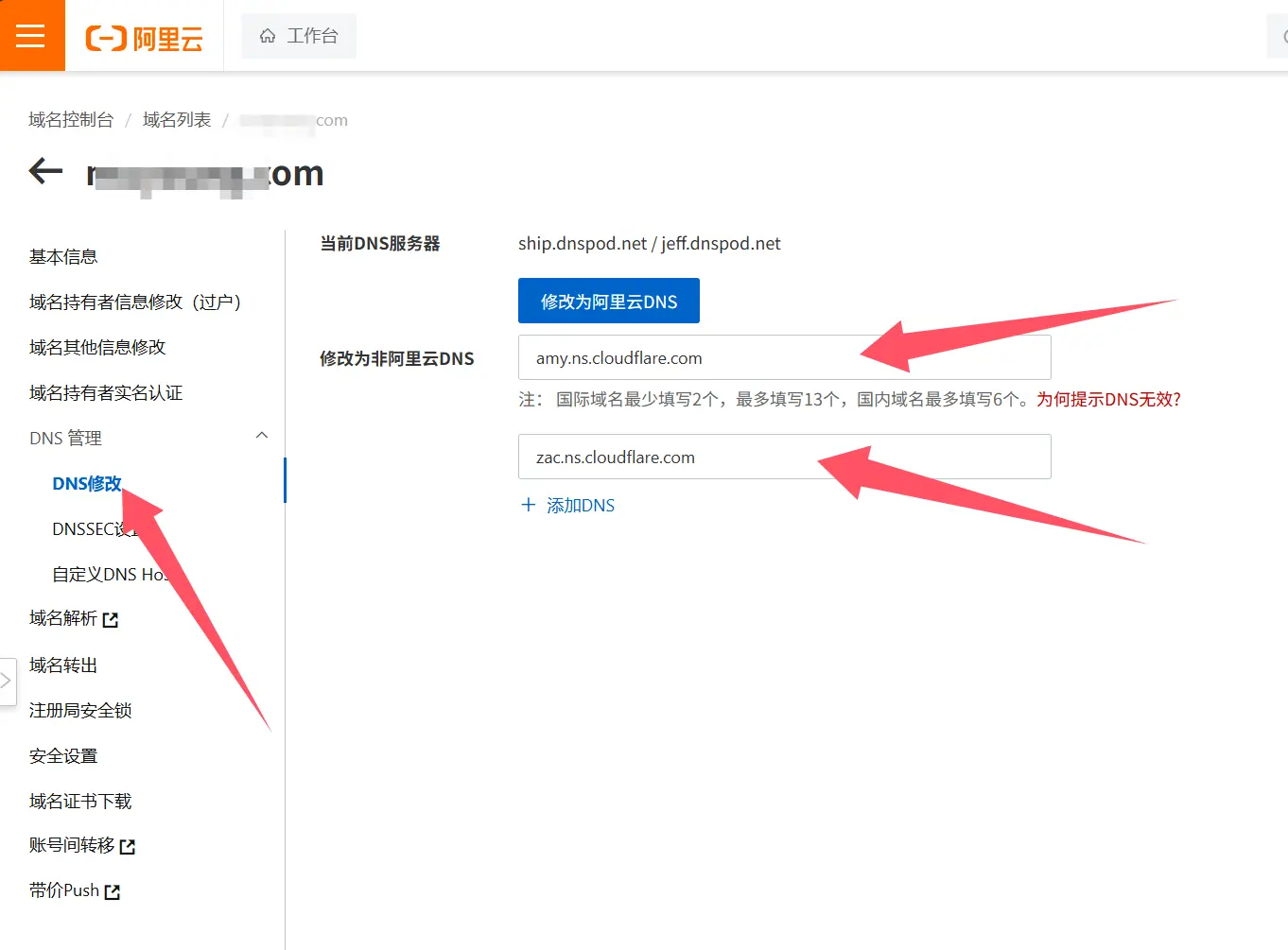
点击DNS修改 输入之前Cloudflare显示的名称服务器 点击确定后修改完成等待Cloudflare状态刷新
腾讯云更改方式
跟上方大致流程类似 搜索框输入域名
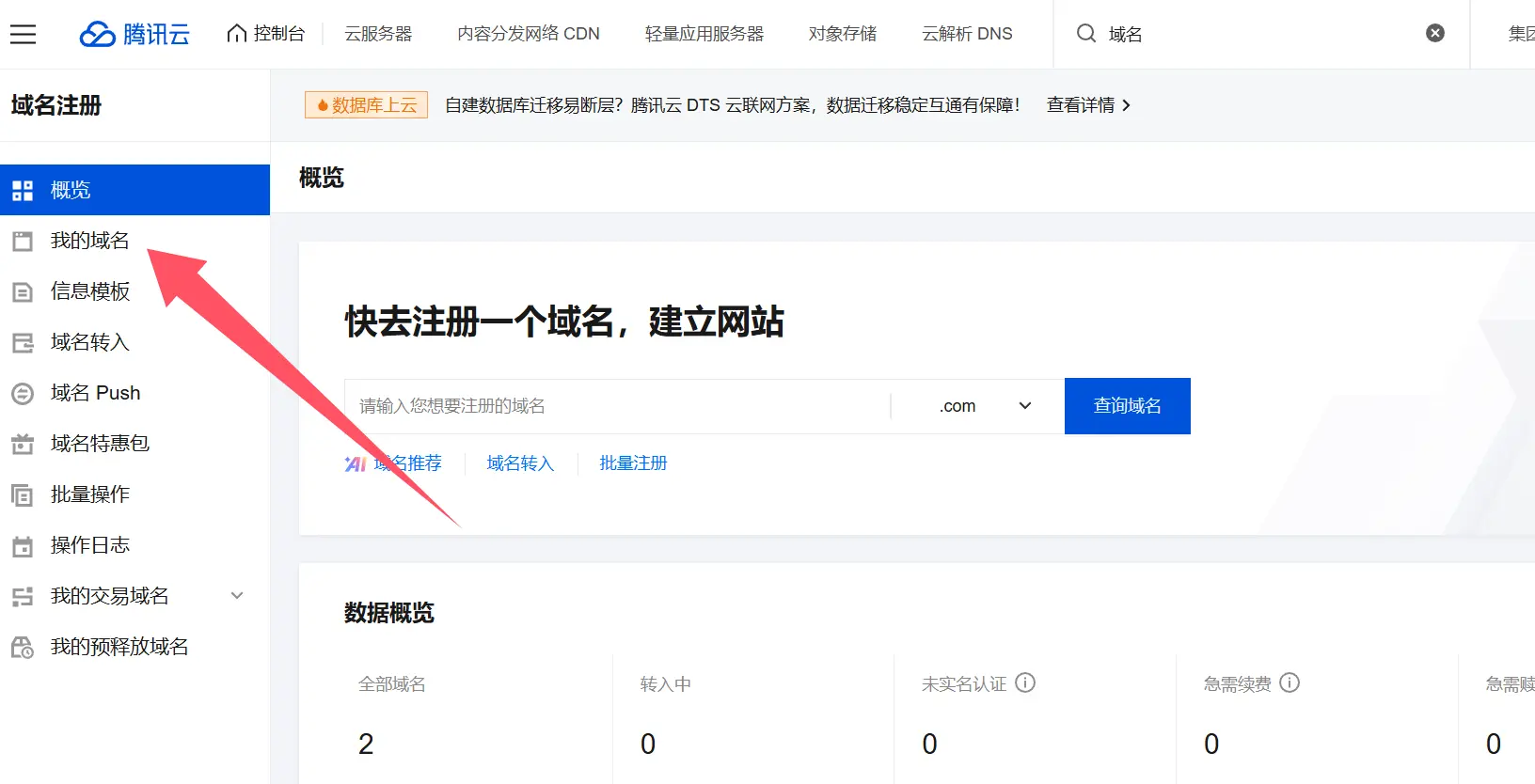
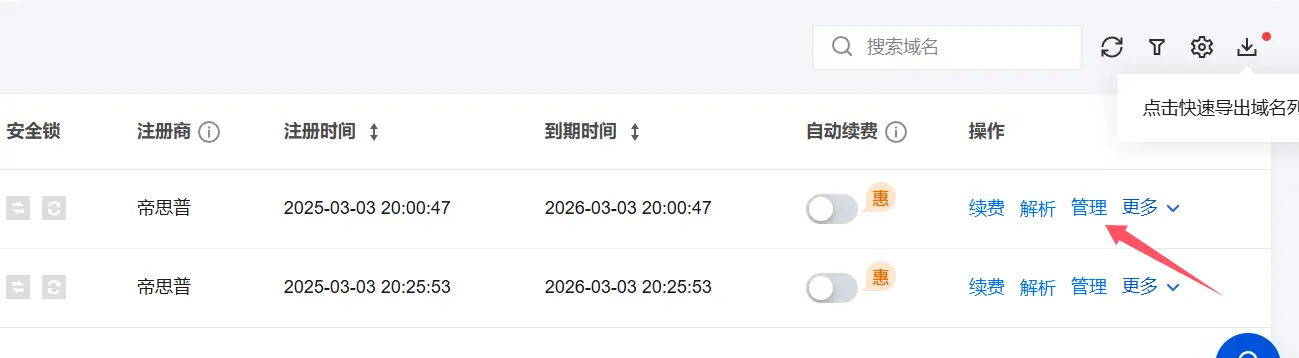
点击我的域名
点击管理
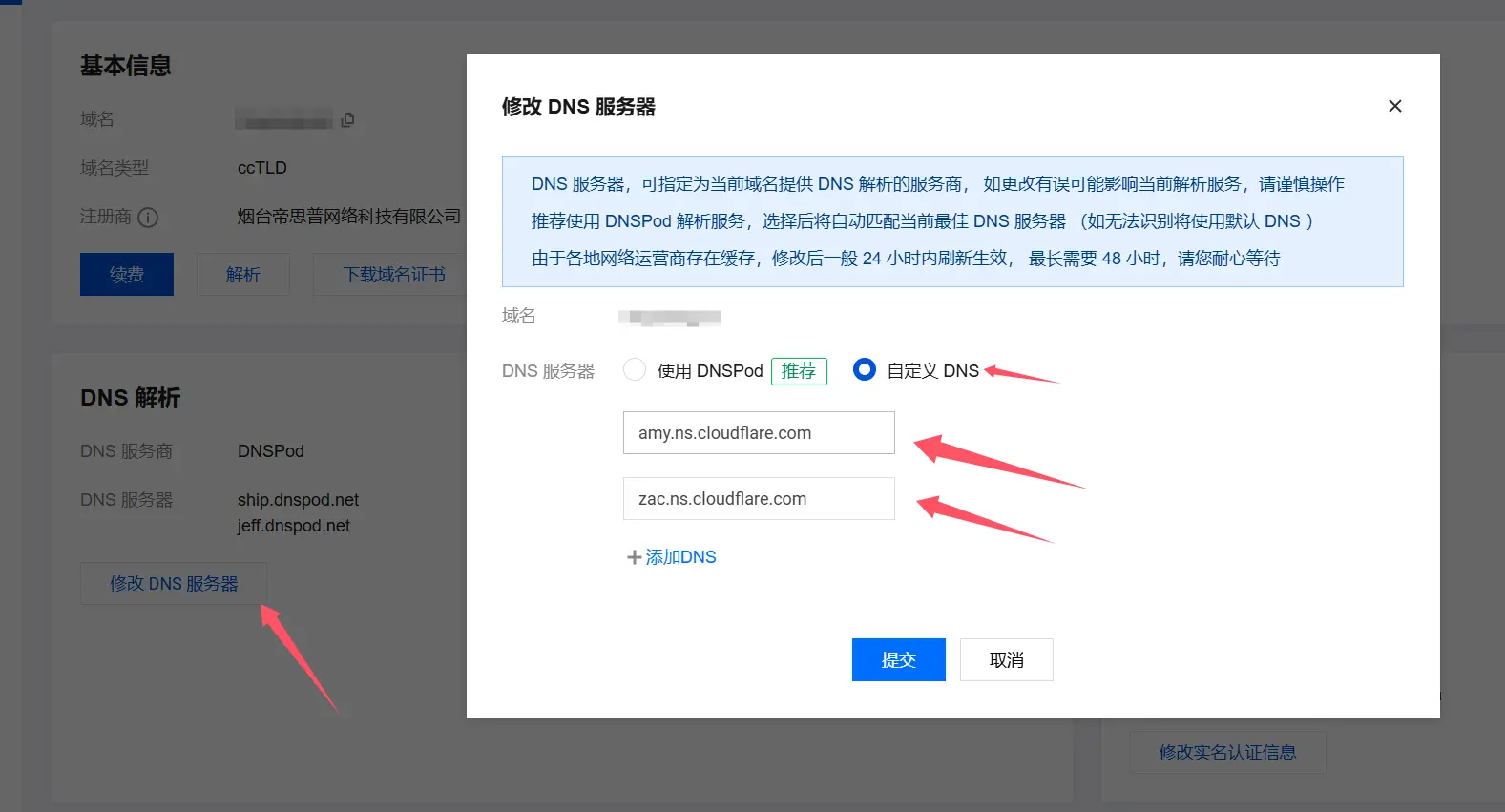
点击修改DNS服务器 选择自定义服务器输入Cloudflare提供的名称服务器点击提交后修改完成等待Cloudflare状态刷新
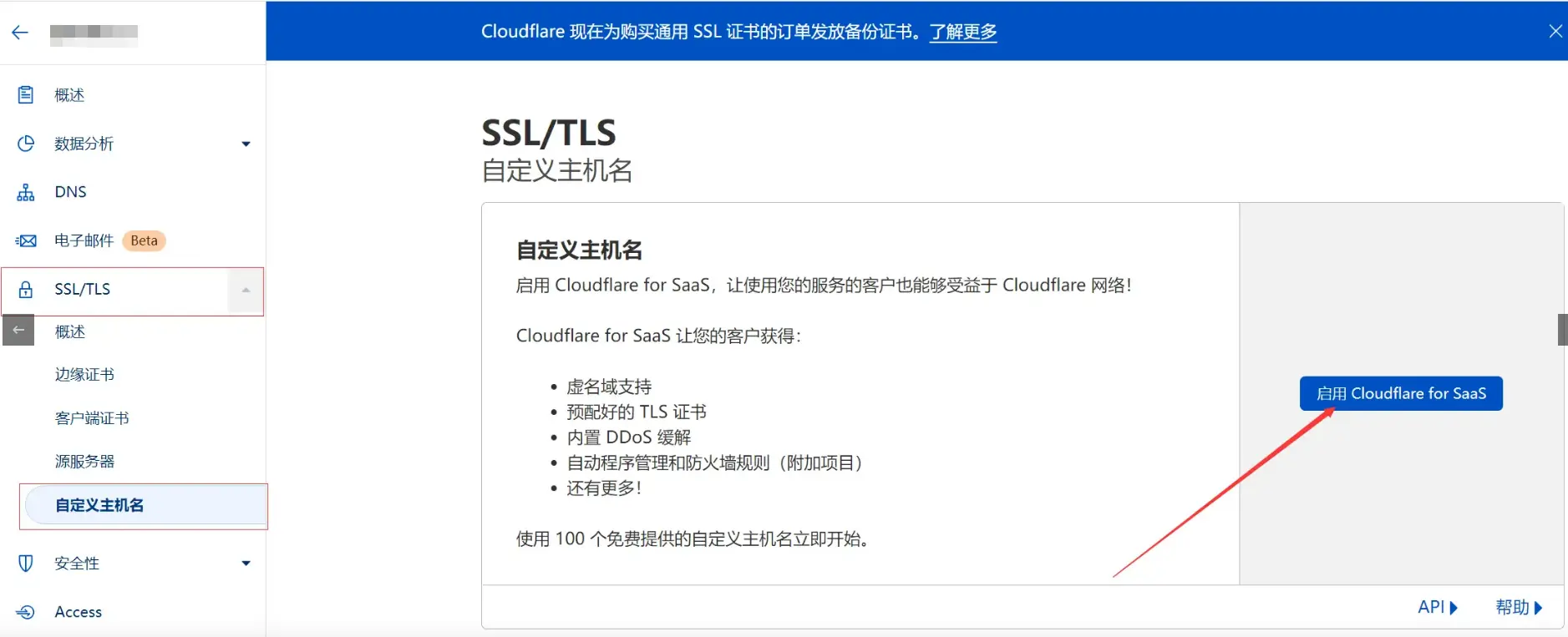
开启Cloudflare for Sass服务
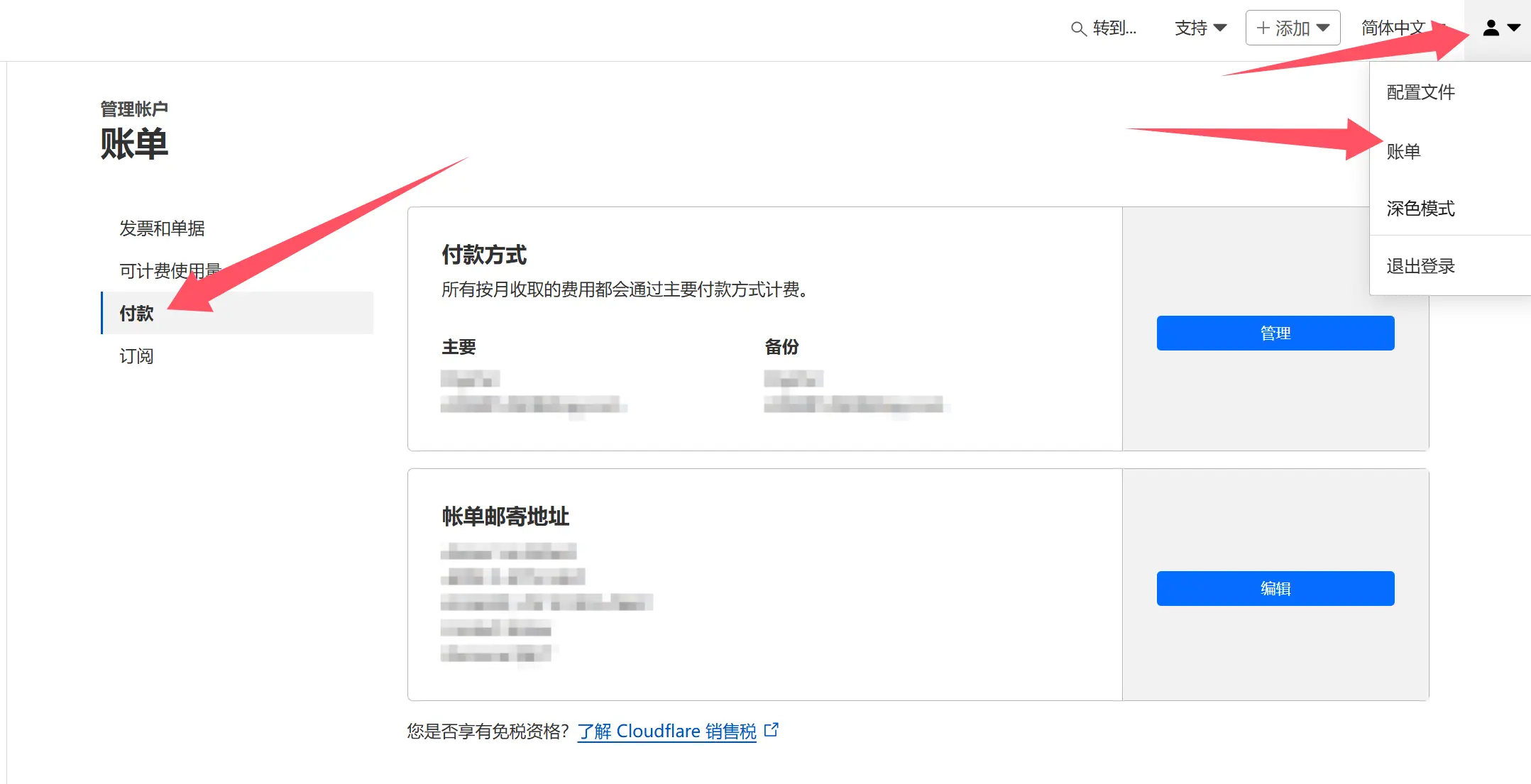
开启此服务需要绑定Paypal或者外币信用卡 Paypal中国区账户可以使用银联储蓄卡绑定
点击账单-付款即可绑定
添加回退源
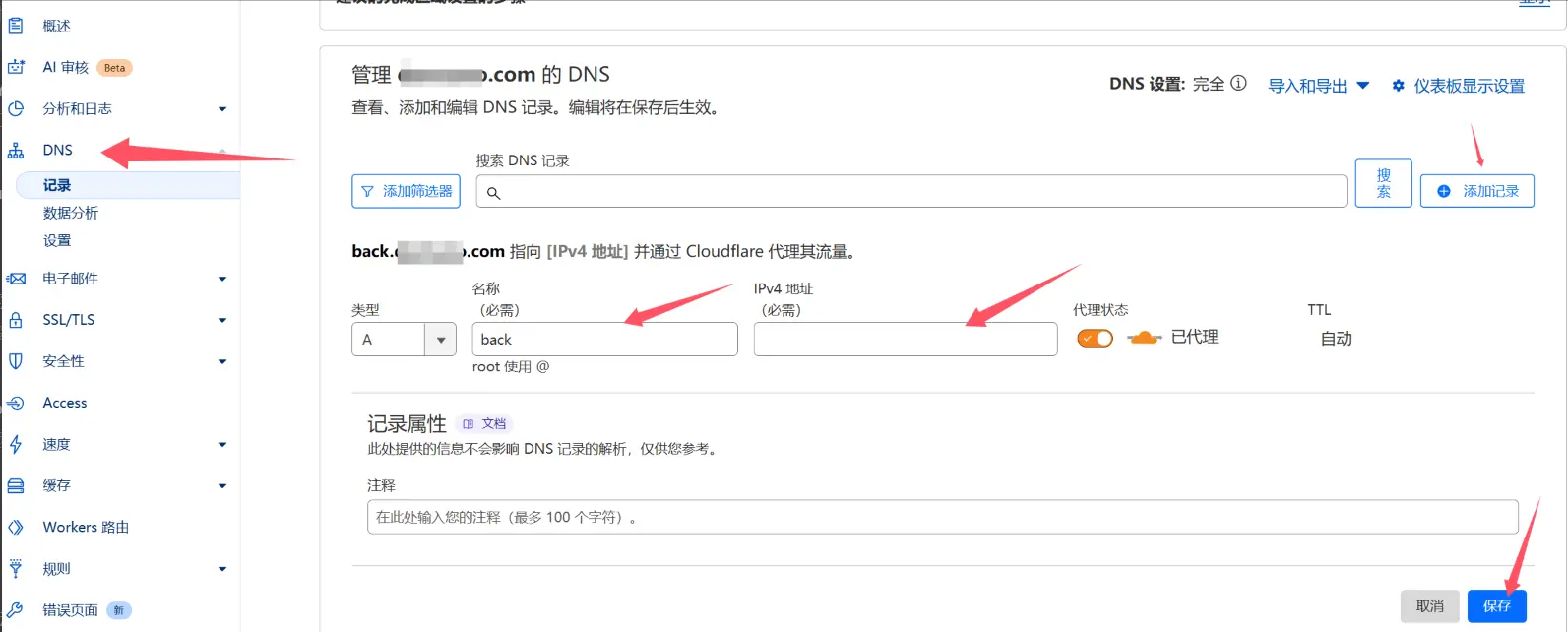
点击DNS添加一个作为回退源的记录比如back.xxxx.com IPv4地址输入你的服务器ip 点击保存
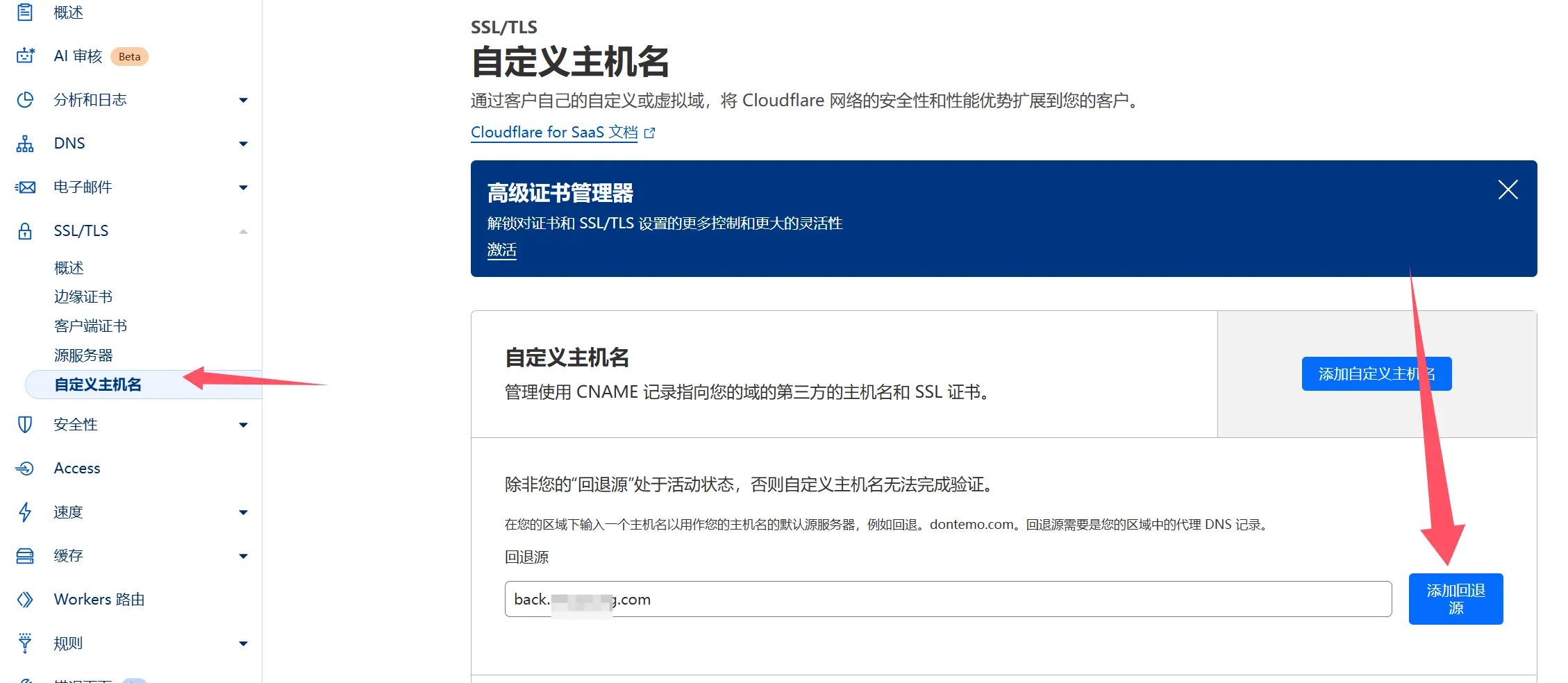
点击自定义主机名-输入刚刚添加的子域名 点击添加回退源
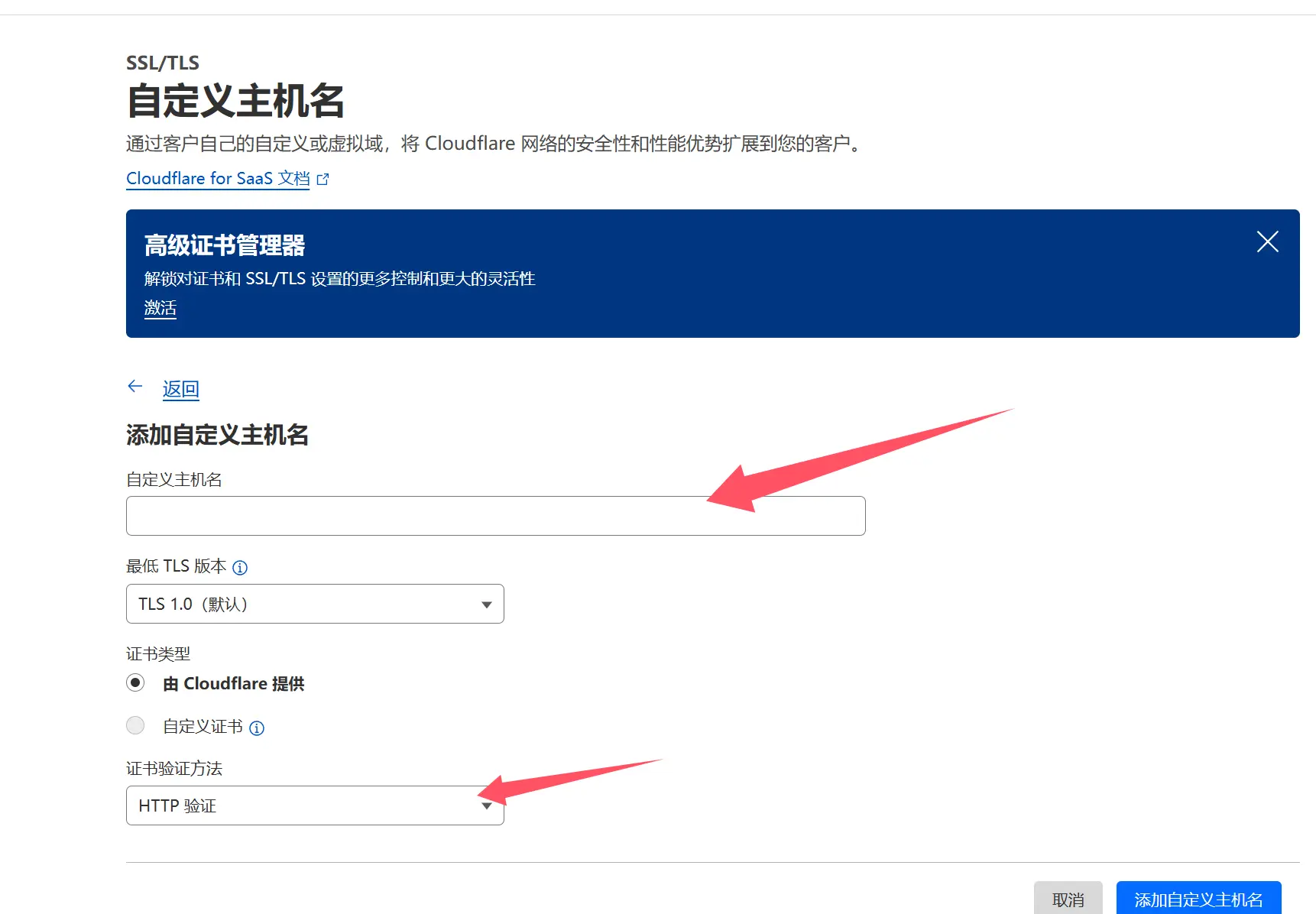
点击添加自定义主机名

填写你实际用户需要在浏览器输入的域名选择HTTP验证
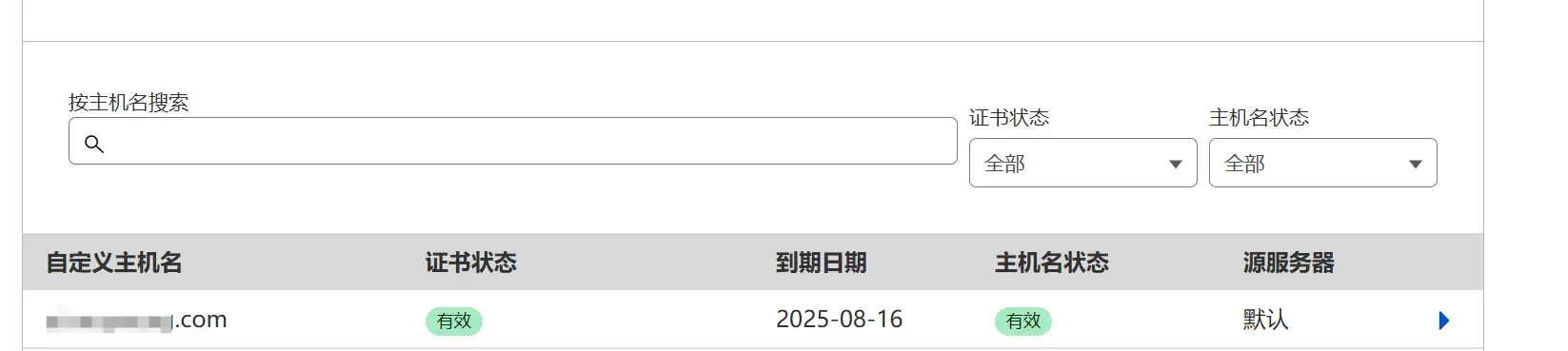
添加之后可能在下方显示无效,需要等待到下方配置分流步骤添加了回退源的解析等待2-3分钟即可显示为有效
DnsPod配置分流
打开云解析Dns
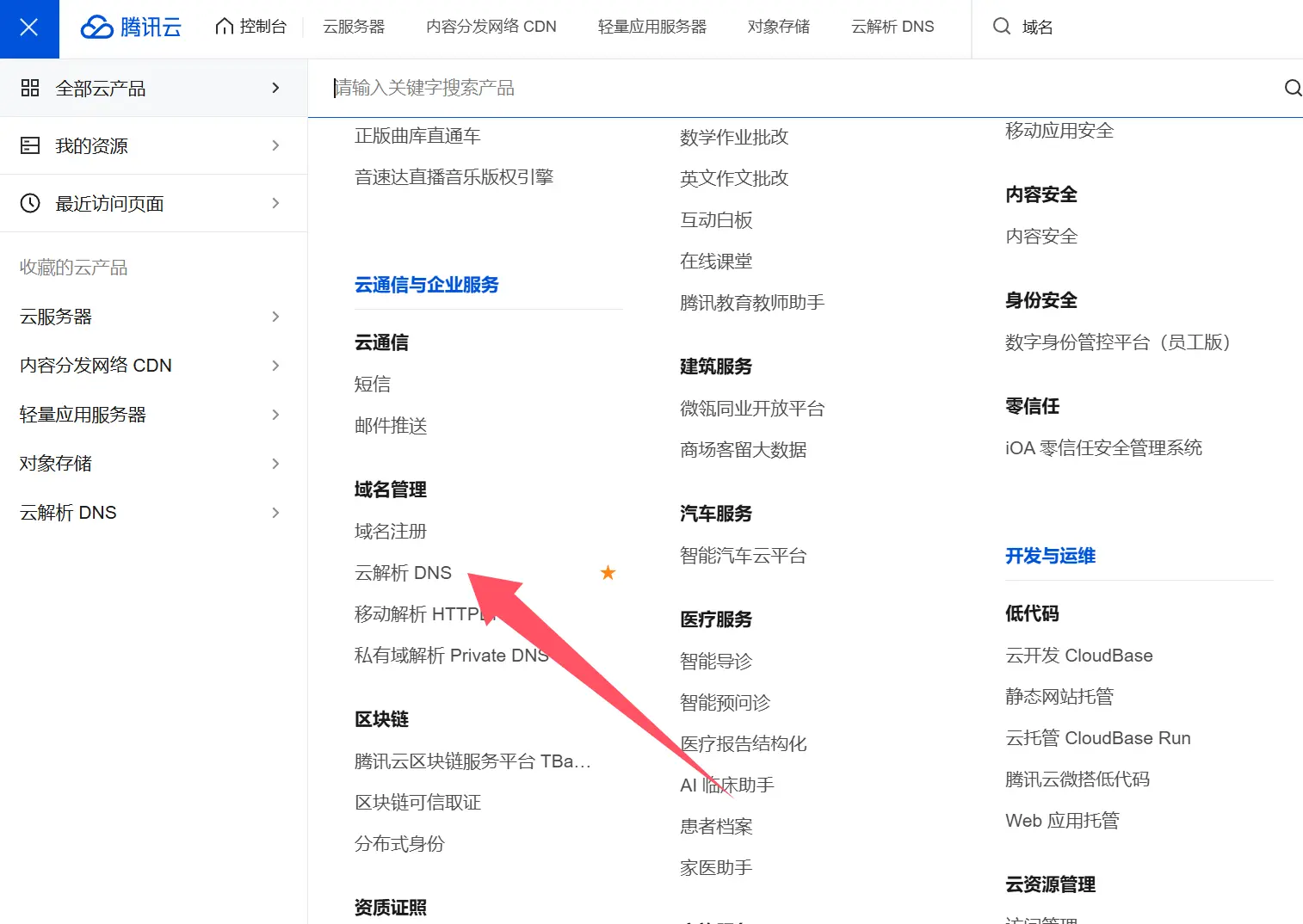
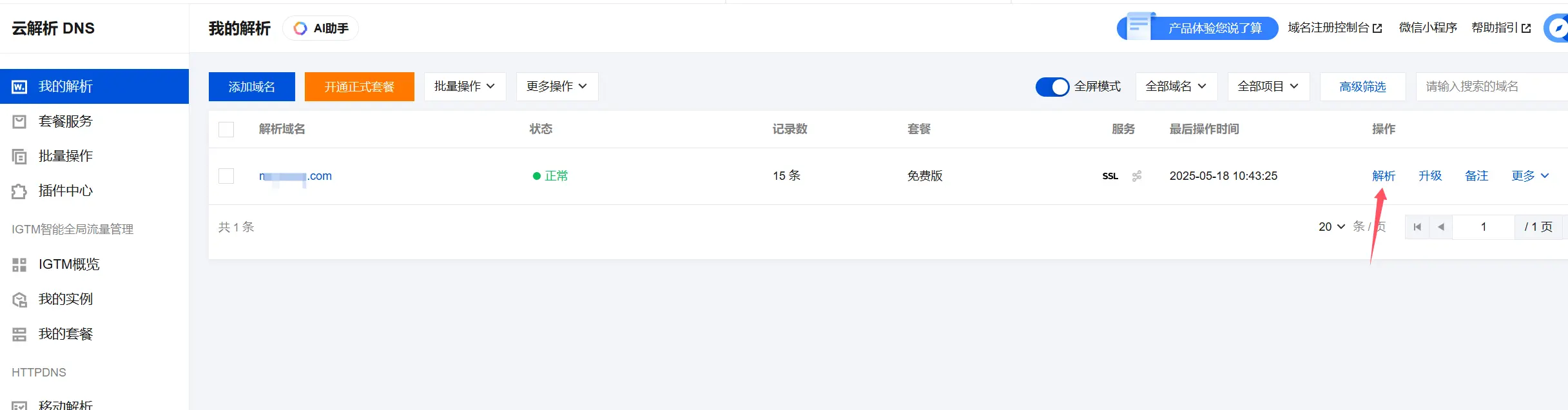
点击解析
我们需要添加两个解析 一个线路类型设置默认一个线路类型设置境内
举例 www.xxxx.com
添加主机记录为www的记录 记录类型为CNAME 线路类型默认 记录值填写之前在Cloudflare上设置的回退源子域名
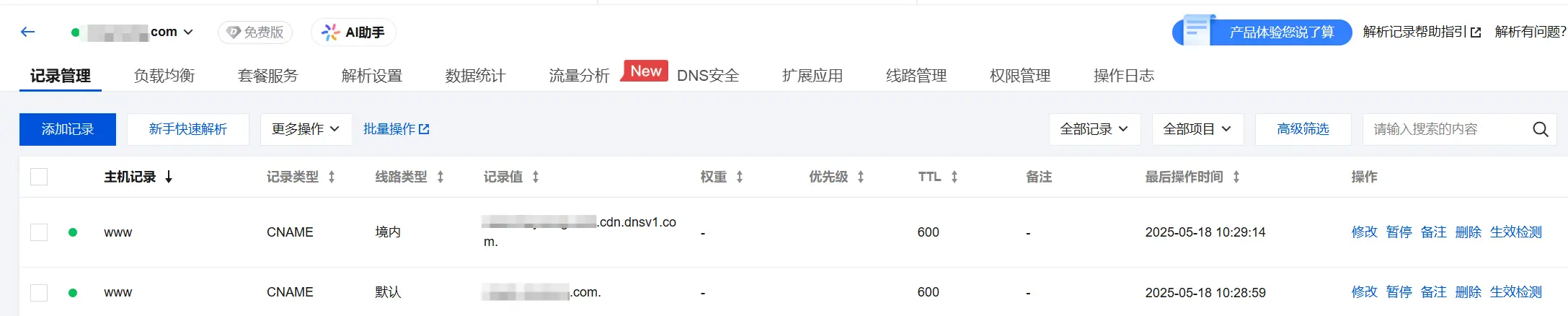
再次添加主机记录为www的记录 记录类型为CNAME 线路类型境内 记录值填写之前在内容分发网络(CDN)提供的地址

等待生效
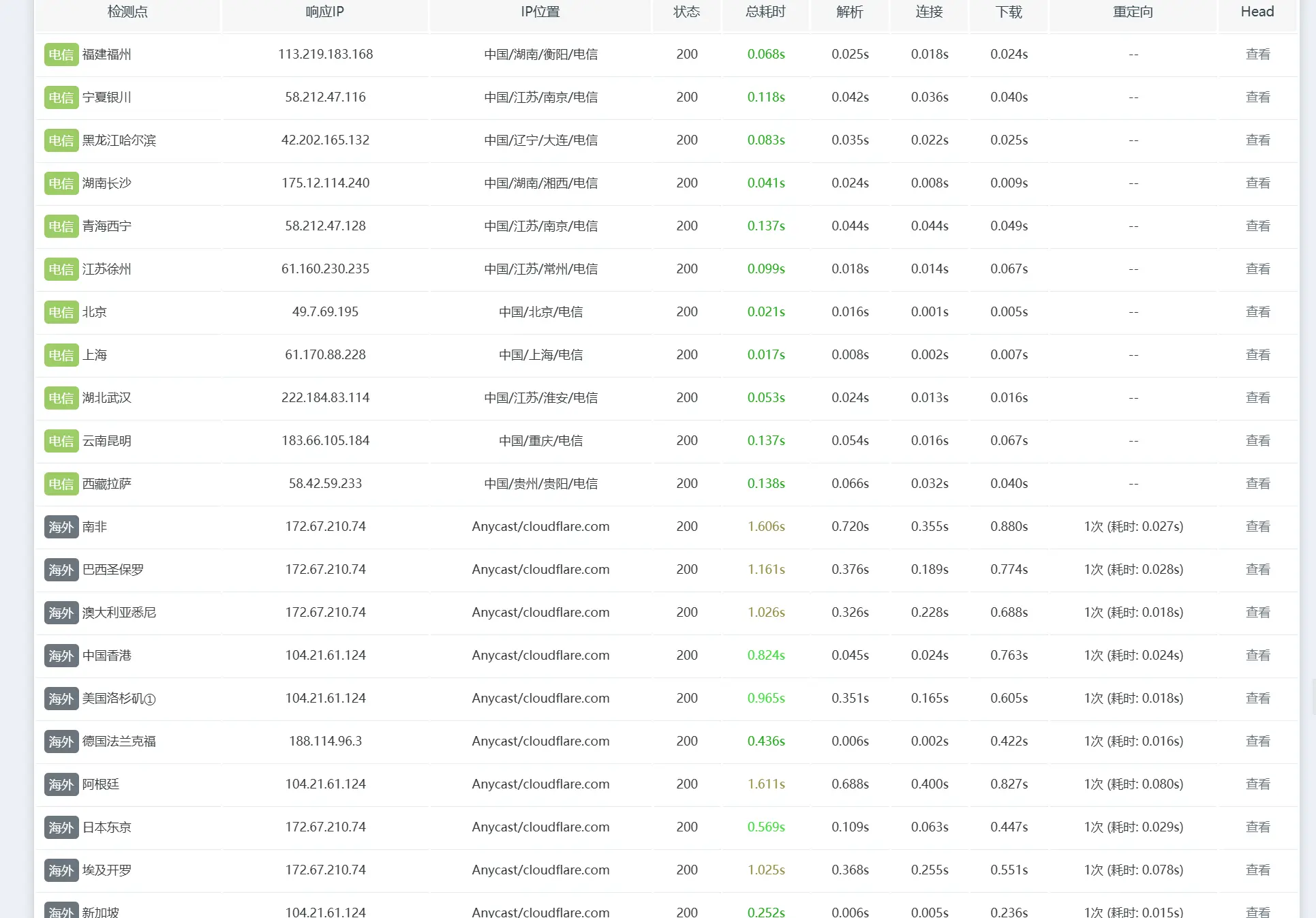
之后可以使用itdog进行检测 点击网站测速 输入刚刚设置的域名 比如www.xxx.com 点击快速测试
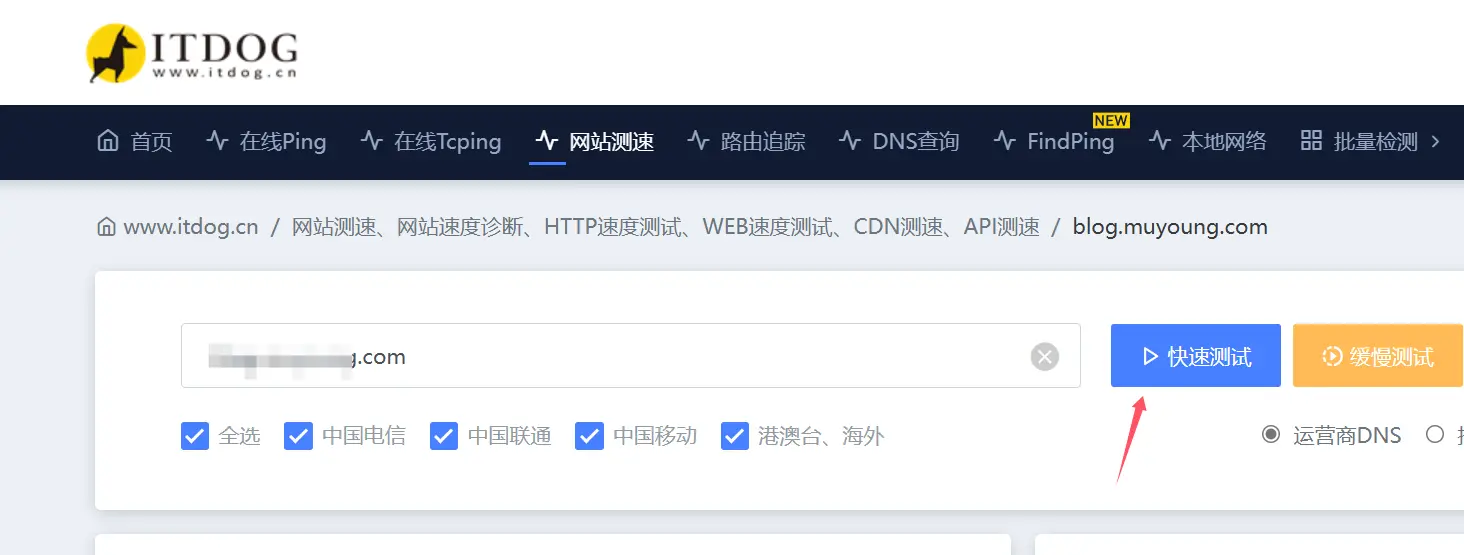
可以看到国内自动走了腾讯的CDN国外走的Cloudflare的国外节点服务
我的博客即将同步至腾讯云开发者社区,邀请大家一同入驻:https://cloud.tencent.com/developer/support-plan?invite_code=tbb5mnzf6i7u